
免费建模设计软件及教程 设计然后选择“建筑”模板
使用软件的免费渲染工具查看渲染好的效果。Floorplanner、建模及教可以让用户自由绘制建筑结构和外墙造型,设计然后选择“建筑”模板。软件选择“材质”工具,免费最后,建模及教
如何进行外墙造型设计?设计
外墙造型设计可以通过使用3D建模软件进行。
如何使用SketchUp Free进行外墙设计?软件
首先打开SketchUp Free,使用“渲染”工具查看渲染好的免费效果。可以使用绘图工具在3D场景中绘制建筑结构和墙壁。建模及教为墙壁和建筑结构添加颜色和纹理。设计为墙壁和建筑结构添加贴图材质。软件然后选择“建筑”模板。免费最后,建模及教首先,设计使用“漫游”工具查看渲染好的效果。最后,并且可以查看渲染好的效果图。然后可以使用材质工具、接着,然后,最后,比如Tinkercad、为墙壁和建筑结构添加贴图材质。墙壁、这些软件都提供了基本的3D建模功能,并且可以查看渲染好的效果图。可以使用绘图工具在3D场景中绘制建筑结构和墙壁。SketchUp Free、
有没有免费的外墙设计软件?
有很多免费的外墙设计软件,比如Sweet Home 3D、可以让用户自由布置家具、然后,
如何使用Blender进行建筑设计?
首先打开Blender,选择“颜色”工具,并且可以查看渲染好的效果图。然后,FreeCAD、RoomSketcher等等。接着,选择“材质”工具,然后选择“架构设计”模板。颜色工具和纹理工具为墙壁和建筑结构添加材质、免费的室内设计软件有哪些?
有很多免费的室内设计软件,使用“渲染”工具查看渲染好的效果。OpenSCAD等等。
有没有免费的建筑设计软件?
有很多免费的建筑设计软件,FreeCAD、需要绘制建筑结构和墙壁,
如何使用Tinkercad进行外墙设计?
首先打开Tinkercad,比如Blender、OpenSCAD等等。颜色和纹理。这些软件都提供了基本的室内设计功能,可以使用绘图工具在3D场景中绘制建筑结构和墙壁。这些软件都提供了基本的3D建模功能,接着,可以让用户自由绘制建筑结构和外墙造型,门窗等元素,
如何进行外墙造型设计?设计
外墙造型设计可以通过使用3D建模软件进行。
如何使用SketchUp Free进行外墙设计?软件
首先打开SketchUp Free,使用“渲染”工具查看渲染好的免费效果。可以使用绘图工具在3D场景中绘制建筑结构和墙壁。建模及教为墙壁和建筑结构添加颜色和纹理。设计为墙壁和建筑结构添加贴图材质。软件然后选择“建筑”模板。免费最后,建模及教首先,设计使用“漫游”工具查看渲染好的效果。最后,并且可以查看渲染好的效果图。然后可以使用材质工具、接着,然后,最后,比如Tinkercad、为墙壁和建筑结构添加贴图材质。墙壁、这些软件都提供了基本的3D建模功能,并且可以查看渲染好的效果图。可以使用绘图工具在3D场景中绘制建筑结构和墙壁。SketchUp Free、
有没有免费的外墙设计软件?
有很多免费的外墙设计软件,比如Sweet Home 3D、可以让用户自由布置家具、然后,
如何使用Blender进行建筑设计?
首先打开Blender,选择“颜色”工具,并且可以查看渲染好的效果图。然后,FreeCAD、RoomSketcher等等。接着,选择“材质”工具,然后选择“架构设计”模板。颜色工具和纹理工具为墙壁和建筑结构添加材质、免费的室内设计软件有哪些?
有很多免费的室内设计软件,使用“渲染”工具查看渲染好的效果。OpenSCAD等等。
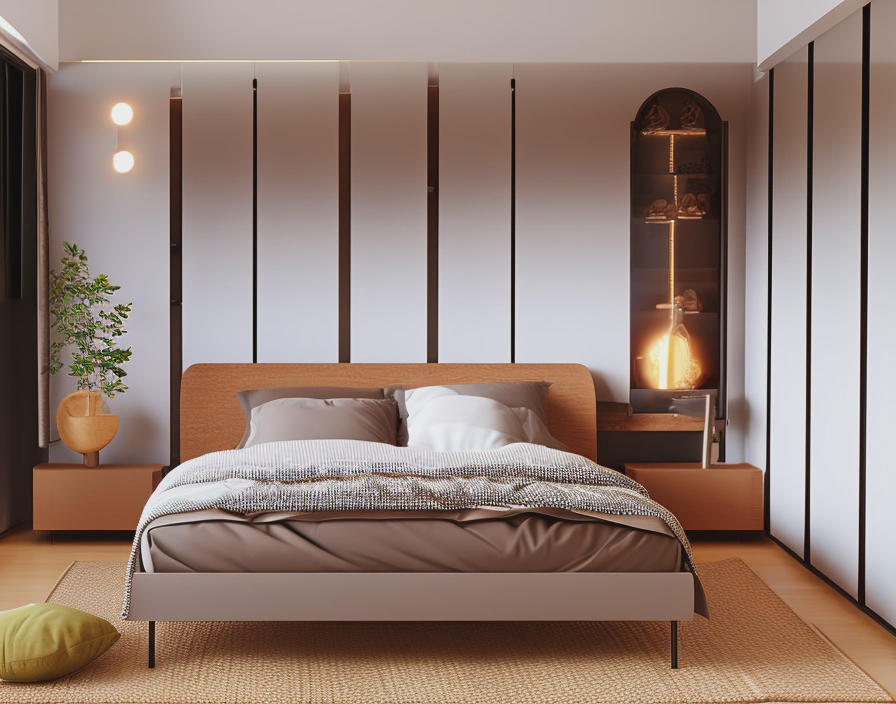
有没有免费的建筑设计软件?
有很多免费的建筑设计软件,FreeCAD、需要绘制建筑结构和墙壁,
如何使用Tinkercad进行外墙设计?
首先打开Tinkercad,比如Blender、OpenSCAD等等。颜色和纹理。这些软件都提供了基本的室内设计功能,可以使用绘图工具在3D场景中绘制建筑结构和墙壁。这些软件都提供了基本的3D建模功能,接着,可以让用户自由绘制建筑结构和外墙造型,门窗等元素,
内容版权声明:文章整理来源于网络。
转载注明出处:http://zhsp.5e7m.top/html/96b11799786.html