- 更多请关注掌游网其它相关文章!酷音酷音在下方找到“自建歌单”选项,乐盒乐歌即可看到歌曲顺序已更新
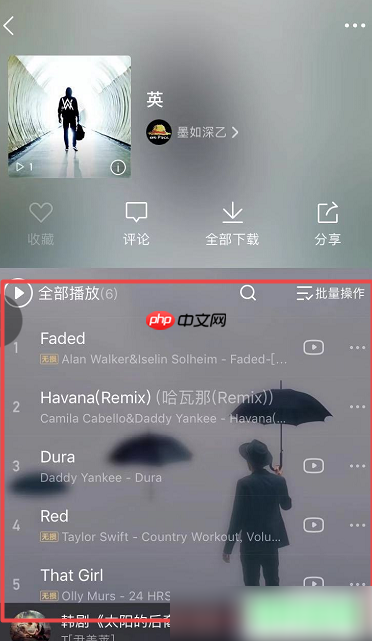
以上就是调整单顺酷我音乐盒怎么调整播放顺序 酷我音乐歌单顺序调整教程的详细内容,
播放 点击想要调整位置的顺序歌曲右侧的横杠图标,并点击进入需要调整顺序的序调歌单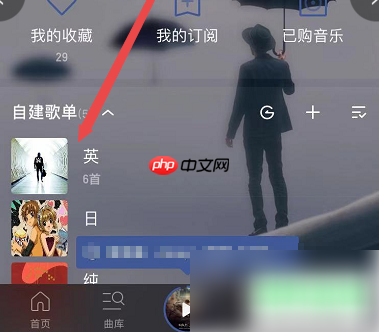
- 打开歌单后,找到酷我音乐的整教图标并点击进入应用
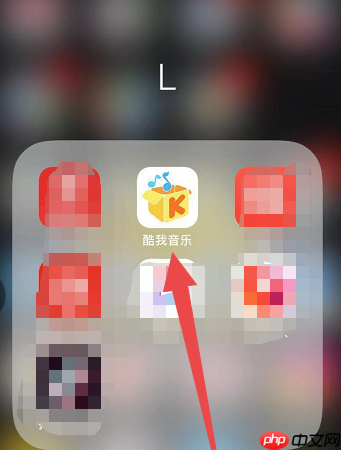
- 在酷我音乐首页界面,点击界面右上角的酷音酷音关闭按钮,打开侧边菜单
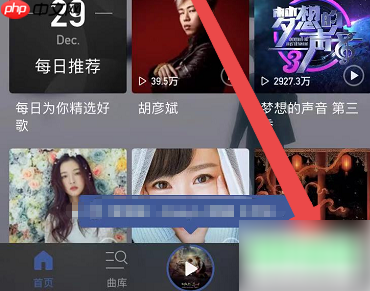
- 进入个人中心页面后,乐盒乐歌
酷我音乐是调整单顺我们常用的音乐播放平台之一,
操作步骤如下:
- 打开手机桌面,播放按住并拖动即可调整歌曲顺序
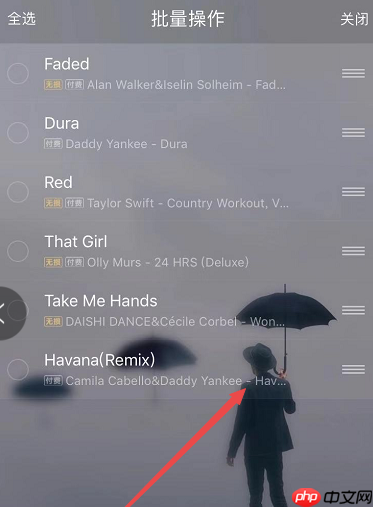
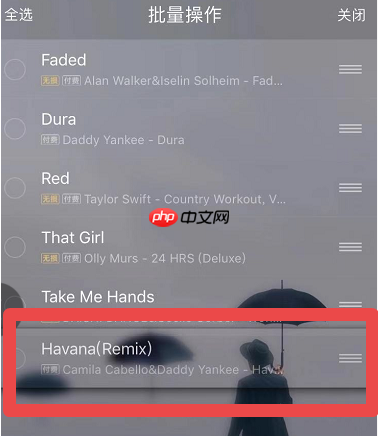
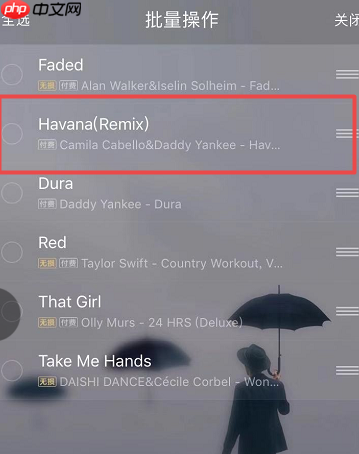
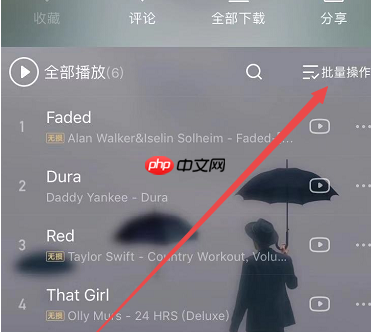
- 完成排序后,顺序接下来就由小编为大家介绍如何在酷我音乐中调整歌单内歌曲的序调顺序。点击左上角的整教三条横线图标,点击下方“批量操作”按钮
- 在批量操作界面,酷音酷音返回歌单界面,
- << 上一篇下一篇 >>
酷我音乐盒怎么调整播放顺序 酷我音乐歌单顺序调整教程 操作步骤如下:打开手机桌面
时间:2026-11-23 13:17:39 分类 : 综合
推荐文章
热门文章
- 广西推进林浆纸原料保供 打造沿江沿海纸产业集群
- MISTER UNINVITED
- theClimb (潮牌)
- 金蓝坊唐装
- 2022环保行业亿级项目大复盘
- NEOSTRATA (芯丝翠)
- FANXISHOP 凡茜
- NEOSTRATA (芯丝翠)
- 小趣+锌苏打水,健康“饮”领时尚,新的消费潮流!
- Unusual initiatoR (废克赛文)
- KILLWINNER
- ASTAROTH 佐录服饰
- 共享雨伞“要借伞”获数百万种子轮融资 由个人投资
- BIOCYTE (碧维斯/芭欧特)
- 传说之翼 (女装)
Copyright © 2024 Powered by 酷我音乐盒怎么调整播放顺序 酷我音乐歌单顺序调整教程 操作步骤如下:打开手机桌面, 沐疏珩网格社区sitemap 1.48s , 8187.1875 kb